WhatsApp Desktop
WhatsApp za PC je najbolj priljubljena spletna aplikacija, ki omogoča klepet s šifriranjem od konca do konca ter avdio- in videoklice.

Safe & Secure

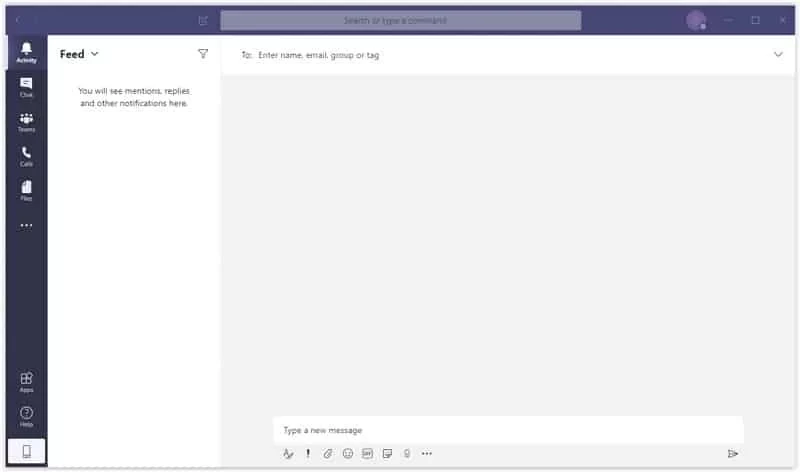
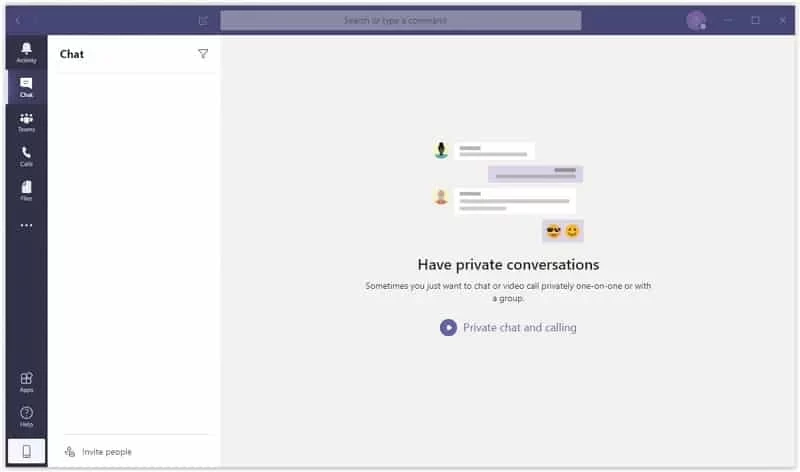
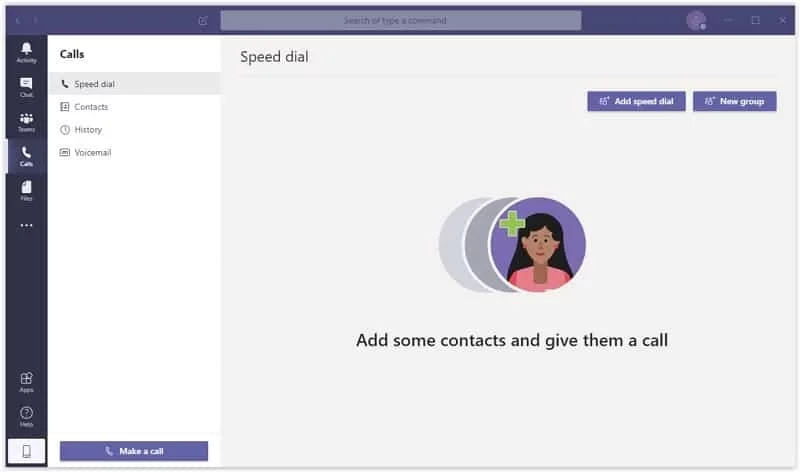
Microsoft Teams ponuja nemoten potek dela za sodelovanje med več skupinami na podlagi skupnih interesov z orodji za upravljanje ekip. Je del storitve Office 365. Uporabnikom omogoča klepet , konferenčne video klice in sodelovanje v realnem času. Izboljšajte svoje poslovno okolje z Microsoft Teams, medtem ko se s sodelavci povezujete na daljavo.
Integracija z drugimi Microsoftovimi izdelki, kot so OneDrive, Outlook itd., povečuje produktivnost aplikacije in pomaga članom, da ostanejo v stiku med seboj brez časovne omejitve in brez potrebe po skupnem razpravljanju o zadevah.
Microsoft Teams , ki ga je razvil Microsoft, se izkazuje za enega najboljših konkurentov Zoomu in WebExu . Je vrhunska aplikacija, ki uporabnikom omogoča izvajanje avdio/video klicev , skupno rabo dokumentov in tako naprej. Z aplikacijo lahko na daljavo upravljate svoje tekoče projekte, izvajate spletne akademske tečaje in se preprosto udeležujete virtualnih dogodkov.
Je del paketa Microsoft 365 in ga lahko uporabljate po nakupu naročnine na Office 365 , vendar je tukaj dobra novica, aplikacija je na voljo brezplačno za 64-bitno različico . Brezplačna različica uporabnikom omogoča klepet in iskanje. Naročnina ponuja 10 GB prostora za shranjevanje datotek za ekipo, 2 GB prostora za shranjevanje datotek za osebne potrebe in integracijo z drugimi aplikacijami sistema Office, kot so Word , PowerPoint, Excel, OneNote itd. Omogoča vam povezovanje, sodelovanje v realnem času in vodenje videokonferenc od koder koli in kadar koli.
Uporabniški vmesnik, ki je večkrat podobno drugim aplikacijam Microsoft Office , ponuja vse osnovne funkcije, tj. skupinski klepet, video klice, skupno rabo datotek, urejanje dokumentov in številne druge inovativne funkcije za lažjo uporabo uporabnikov. Različne funkcije niso lahko dostopne, vendar lahko uporabnik SharePointa zlahka razume skrite menije . Te vrste menijev so na voljo z dolgimi meniji. Poleg tega lahko z nekaj kliki zanesljivo opravljate več nalog, kot je priklop video konferenčnega klica in dodajanje opomb v Wordovo datoteko v realnem času.
Na platformi morate ustvariti ekipo, če želite delati na projektu. V svojo ekipo morate dodati povezane člane in odpreti prilagojeno klepetalnico , kjer lahko izvajate ekskluzivne in skupinske video klice ter opravljate druga pomembna opravila, kot so ustvarjanje zapiskov, izpolnjevanje urnikov, nalaganje in spreminjanje poročil . Tukaj lahko razpravljate tudi o katerem koli skupnem dokumentu.
Sistem beleženja omogoča uporabnikom dostop do vseh podrobnosti o nalogah, povezanih s tekočimi projekti. Spremljate lahko, katere vrste sprememb se izvajajo v projektu, kdo in kdaj so bile izvedene. Tako boste vi in vsi člani ekipe obveščeni o skupnih projektih.
Aplikacija s prilagodljivostjo dodajanja članov ekipe je postala ena najbolj priljubljenih platform po vsem svetu. Ustvarite lahko velike ali majhne ekipe glede na vaše podjetje ali izobraževalni sistem . Pomaga povečati produktivnost pri organizaciji spletnih srečanj z do 1000 udeleženci. Imate tudi možnost oddajanja do 10.000 udeležencev .
Svoj zaslon lahko delite z drugimi udeleženci in si na njem ogledate grafikone, predstavitve ali preglednice. To vam bo omogočilo, da drugim sodelujočim posredujete vse podrobnosti in dobite njihove komentarje o tem, katere spremembe bi bile potrebne ali kako upravljati celoten projekt.
Na platformi imate možnost deliti zaslon z zamegljenim ozadjem , da se izognete kakršnim koli motnjam in zagotovite nemoten potek videokonference. Lahko pa med video klicem spremenite ozadje. V ta namen kliknite na tri pike , kliknite na učinke ozadja , izberite svojega najljubšega in kliknite gumb » Uporabi «.
Za določeno časovno obdobje lahko povabite zunanje osebe kot goste. To vam bo pomagalo deliti podrobnosti o vašem projektu s tretjimi osebami ali povabiti druge k ustvarjanju določenega dokumenta . Celotno okolje je v celoti šifrirano, kar zagotavlja zaščito vaših projektov.
Kot že omenjeno, je Microsoft Teams del paketa Office 365 in je popolnoma integriran z drugimi aplikacijami za produktivnost, vključno z Wordom, PowerPointom, Excelom, OneNotom in tako naprej. Če pa ga želite uporabljati izključno, lahko to storite in se izognete interakciji z drugimi aplikacijami. V sistemu Windows 11 se programska oprema uporablja kot paket operacijskega sistema , ki vam pomaga ustvariti boljše okolje za komunikacijo in sodelovanje.
Aplikacija s hitrim in gladkim delovanjem uporabnikom omogoča hitro preklapljanje med skupinskim klepetom in videokonferenčnim klicem. Ne glede na to, koliko članov je v vaši ekipi in od kod prihajajo, se bodo srečali na eni platformi, to je Microsoft Teams . Z drugimi člani lahko preprosto delite svoje mnenje , pošiljate individualna sporočila ter pošiljate GIF-e, nalepke in emojije za boljši in sproščen pogovor.
Programska oprema je na voljo v različnih naročniških stopnjah , ki jih lahko izberete glede na svoje potrebe. Lahko pa uporabite različico za brskalnik z uporabo svojega Microsoftovega računa . Programsko opremo lahko brezplačno prenesete in namestite ter zanesljivo dostopate do vseh osnovnih funkcij.
Programska oprema ponuja sodelovanje v realnem času za udeležence, da razpravljajo o pomembnih stvareh, povezanih s projekti, podajo svoje mnenje, delijo svoje gradivo z uporabo postopka deljenja zaslona in urejajo dokumente, povezane z drugimi aplikacijami za produktivnost, kot so dokumenti Word, PowerPoint, Excel in tako naprej.
Integrirajte aplikacije brez omejitev in izboljšajte svoje timsko delo. Tukaj lahko preprosto delite svoje dokumente in zanesljivo urejate vsebino. Integracija z aplikacijami za produktivnost Office 365 omogoča, da shranite ustvarjeno vsebino v shrambo v oblaku in jo preprosto delite z drugimi.
Gre za preprosto funkcijo, ki nam omogoča prilagodljivost uporabe, saj lahko člane skupine razdelite v manjše skupine in zanesljivo olajša možgansko nevihto in razpravo.
Gre za inovativen način, ki članom omogoča, da se skupaj pojavijo v virtualnem skupnem ozadju in ustvarijo vtis, kot da sedijo v isti sobi.
Pomaga izboljšati vašo predstavitev pred drugimi. Imate možnost preprostega prilagajanja video vira in vsebine.
Postopek samodejne optimizacije v realnem času za vaše deljene vsebine in videoposnetke udeležencev, kar omogoča enostavno spremljanje udeležencev.
Pridobite vpoglede v podatke v realnem času z integracijo Power BI
Prepisovanje sestankov v realnem času omogoča enostavno beleženje pomembnih zapiskov.
Popolnoma šifrirani individualni klici za popolno varnost
Naročniški paket za Microsoft 365 morate kupiti na Microsoftovem spletnem mestu za naročnine. Omogočil vam bo dostop do vseh aplikacij za produktivnost, vključno z Microsoft Teamsom . Če vas ne zanima nakup celotne naročnine, lahko uporabite različico programske opreme za brskalnik.
Sledite navedenim korakom za prenos in namestitev programa Microsoft Teams v vaš sistem.
Uporabite spletni brskalnik, obiščite uradno spletno mesto Microsofta in se prijavite v Microsoft . Na voljo so različne možnosti za prijavo, npr. osebni, službeni ali šolski račun, glede na vaše potrebe.
Preprosto sledite sliki in kliknite zgornji zeleni gumb, da prenesete Microsoft Teams z naše strani za prenos.
Ko prenesete datoteko exe , počakajte, da se namestitveni program shrani v napravo. Dvokliknite namestitveni program, da ga odprete, in sledite navodilom na zaslonu za namestitev programa Microsoft Team v računalnik s sistemom Windows 10/11 .
Po končanem postopku namestitve zaženite aplikacijo in se pomaknite na glavni prijavni zaslon. V storitvi Microsoft Teams boste našli dva načina za pridružitev sestanku.
ZOOM Ena najzmogljivejših aplikacij za videokonference z veliko inovativnimi funkcijami, kot so skupinski klepet, deljenje zaslona in sodelovanje .
Ena od pomembnih programskih oprem, ki jih ponujajo veliki velikani, Google, je omogočanje spletnih sestankov z uporabo možnosti videokonferenc. Integrirana je z vsemi aplikacijami G Suite .
Zagotovite hitro sodelovanje pri projektu v realnem času in spremljajte vse pomembne elemente sestanka.
Popoln videokonferencni sestanek, ki članom omogoča klepet in skupinsko sporočanje v varnem okolju, ki je brezhibno zaščiteno.
Je tudi zmogljiva platforma za oddaljeno upravljanje ekip, hkrati pa ponuja več funkcij, kot so prilagodljivi kanali, deljenje datotek in takojšnje sporočanje.
Prednosti
Slabosti
Microsoft Teams je platforma za videokonference, ki ureja komunikacijo in sodelovanje med uporabniki in ekipam omogoča, da prispevajo k kateremu koli projektu prek klepeta, sporočanja in deljenja datotek.
Microsoft Teams lahko prenesete brezplačno, vendar morate za uporabo vseh funkcij programske opreme kupiti naročniški paket.
Brezplačna različica omogoča, da se sestanka pridruži do 100 članom.
Skupina ljudi, ki delajo na projektu, se imenuje ekipa, specifična tema, o kateri se razpravlja znotraj ekipe, pa se imenuje kanal.
1. Pomaknite se do zgodovine klepeta in izberite možnost »Več«.
2. Kliknite možnost »Odpri v programu Microsoft Stream«.
3. Na portalu Microsoft Stream izberite tri pike in kliknite »Prenesi izvirni videoposnetek«.

WhatsApp za PC je najbolj priljubljena spletna aplikacija, ki omogoča klepet s šifriranjem od konca do konca ter avdio- in videoklice.

APK za Facebook za Android na računalniku z operacijskim sistemom Windows (7/10/11) za nalaganje in deljenje vaših lepih spominov, fotografij in videoposnetkov.

Aplikacija Zoom za osebni računalnik ponuja vse funkcije, kot so Deljenje zaslona, Novo, Pridruži se in Načrtuj sestanek.

Telegram vam omogoča komunikacijo z drugimi uporabniki ter opravljanje avdio- in videoklicov z enim stikom ali v skupinah.

Šifriranje od konca do konca za videokonference

Sporočila v oblaku Telegram neposredno iz spletnega brskalnika.